IMÁGENES BASE
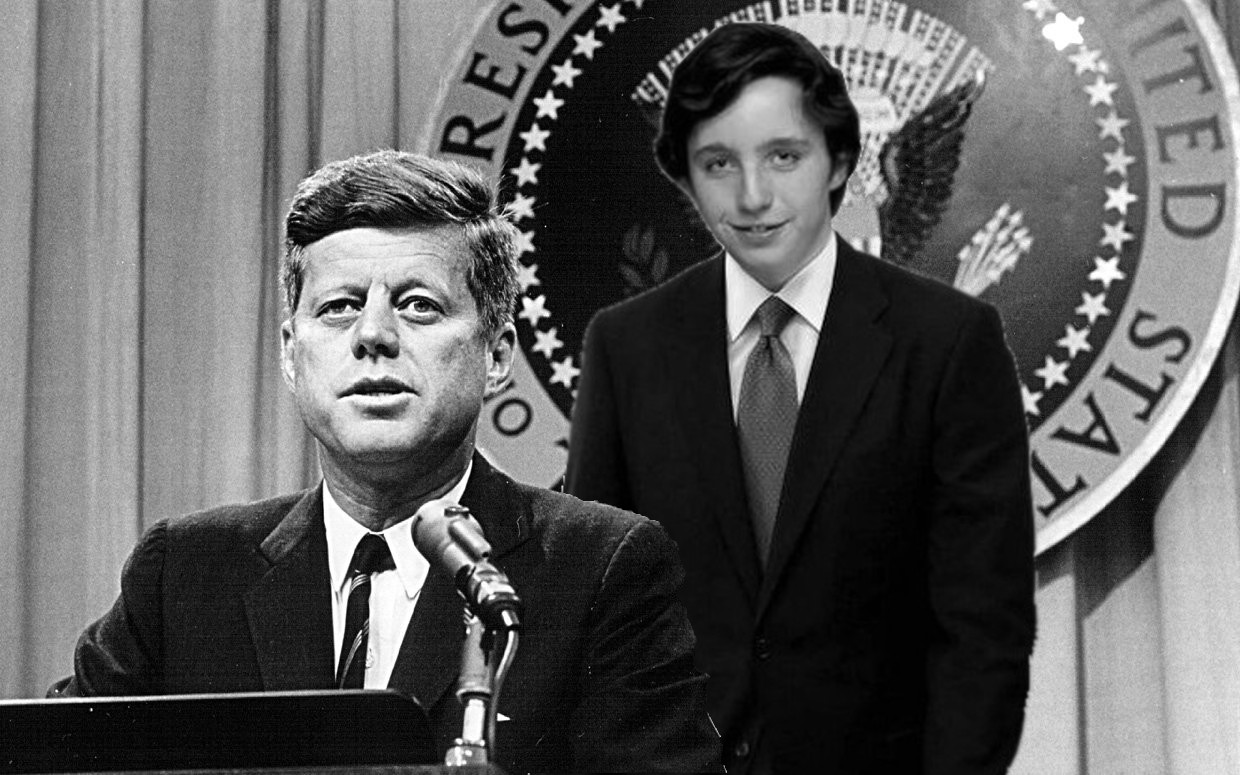
RESULTADO
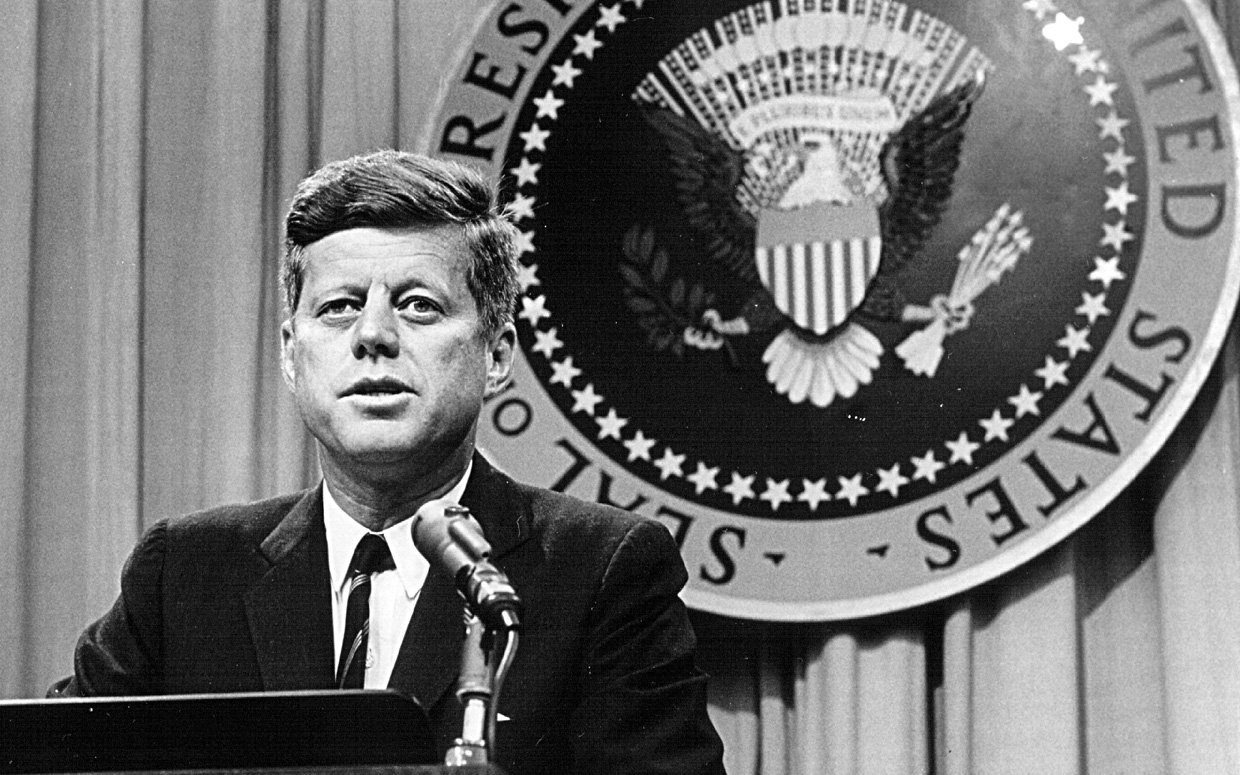
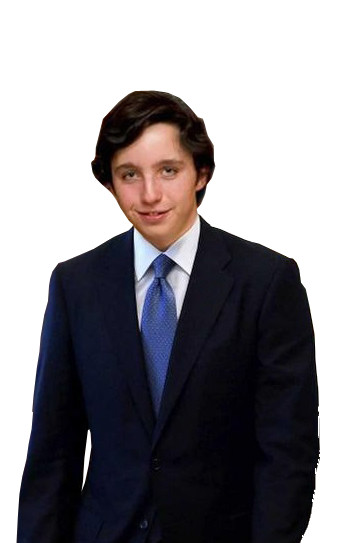
Partimos de una foto de un discurso de JFK y otra del "Pequeño Nicolás"
Queremos hacer que este último se "cuele" en el discurso
Puedes utilizar estas misma imágenes, guardándolas o usar otras que tú elijas
Y este es el resultado que obtendremos...
PASO 1
Primero abrimos la imagen que vamos a insertar
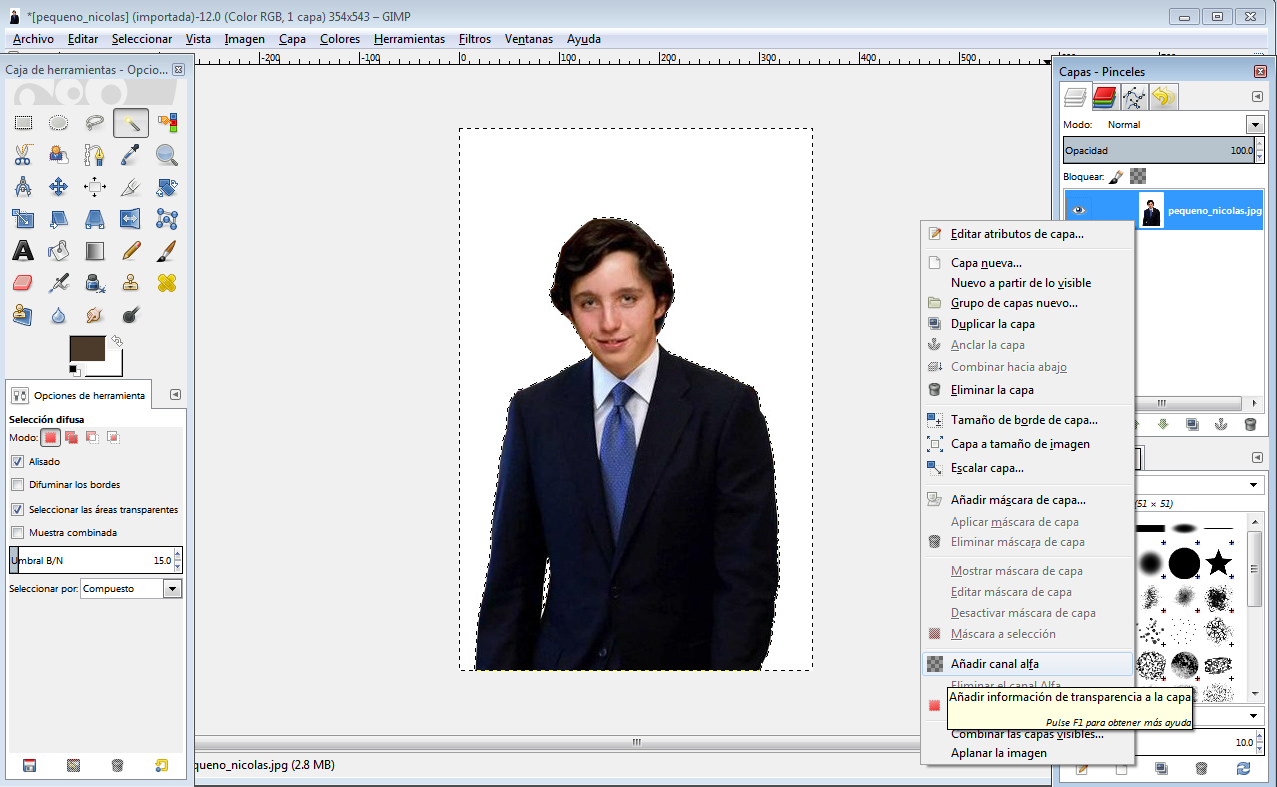
Como tiene el fondo blanco, lo seleccionamos con la varita mágica teniendo en cuenta de seleccionar también la parte entre el brazo
Hacemos clic derecho sobre la capa y pulsamos en "Añadir canal alfa", como se ve en la imagen, para que desaparezca el fondo y luego poder copiarla sin él
PASO 2
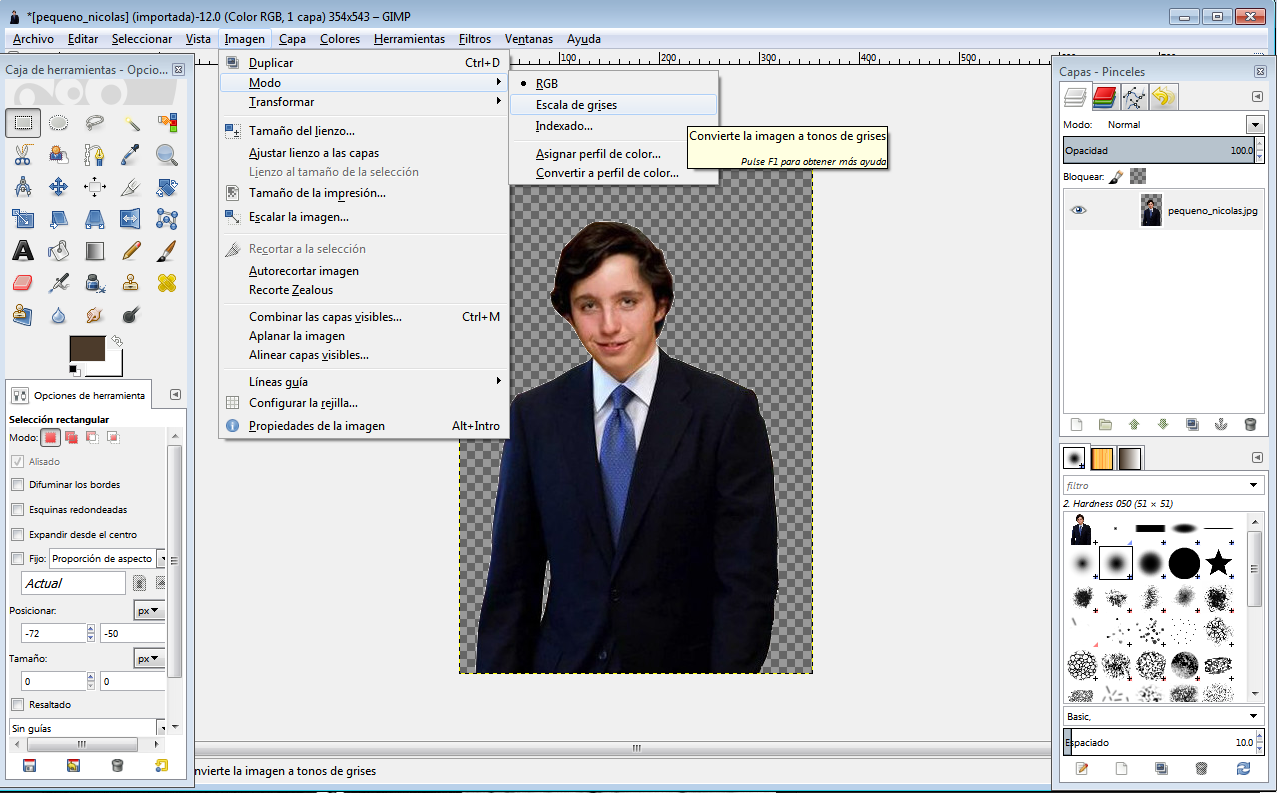
Suprimimos el fondo con la tecla Supr
Vamos al menú "Imagen > Modo > Escala de grises" y pulsamos para pasar la imagen a blanco y negro
Seleccionamos toda la imagen con el selector rectangular y la copiamos
Abrimos la otra imagen, que será la base
PASO 3
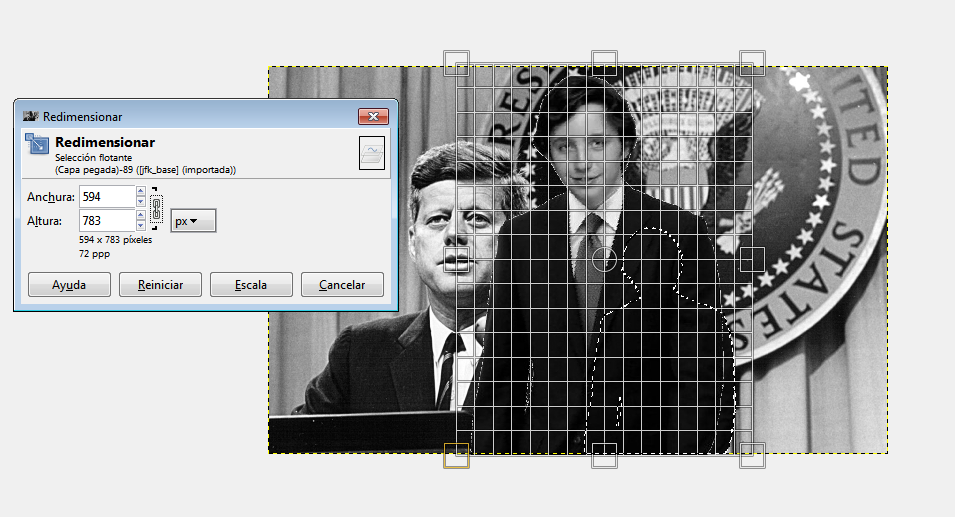
Pegamos la imagen del "Pequeño Nicolás" en la imagen base de Kennedy
Con la herramienta de escalar cambiamos el tamaño de la capa que hemos copiado hasta que veamos que esté proporcinado
Utiliza Ctrl o pulsa sobre el eslabón que hay en el cuadro para que la imagen no se deforme al redimensionar
PASO 4
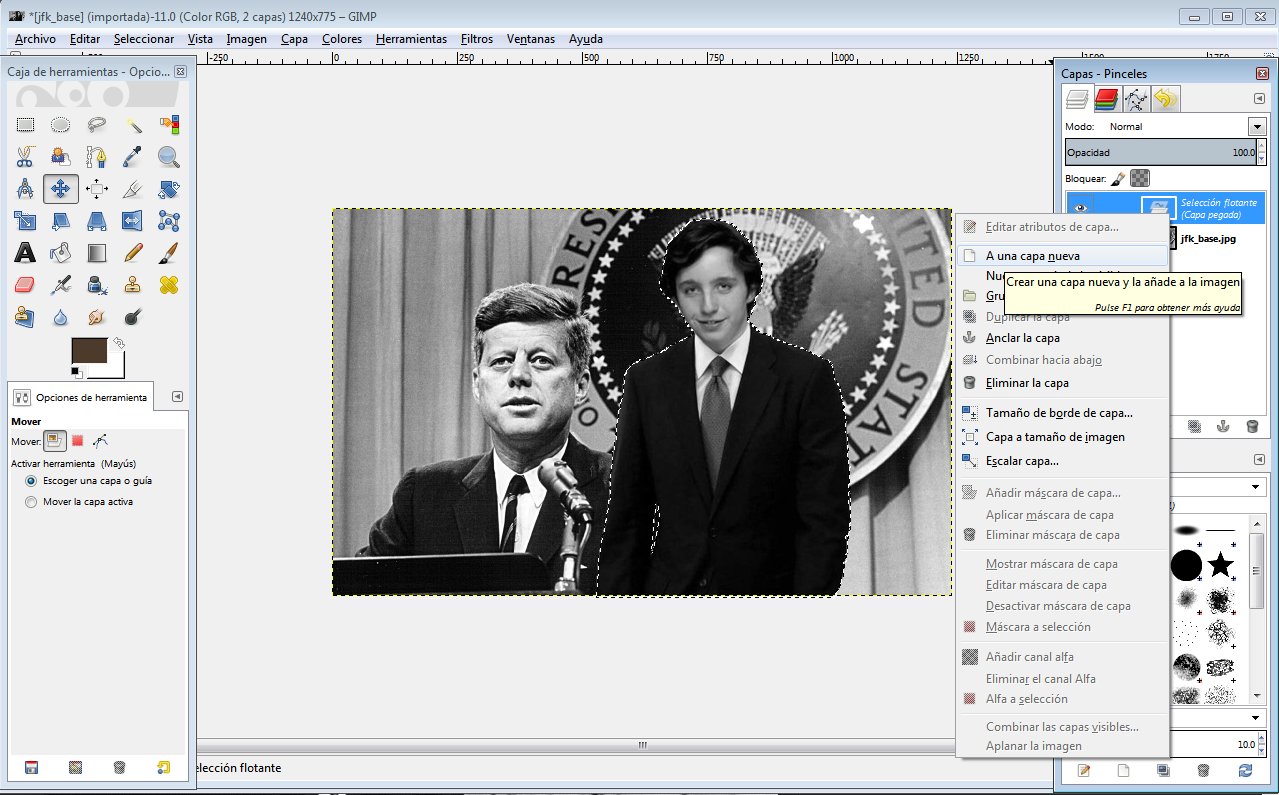
Ahora tenemos que hacer que la copia se convierta en una capa que podamos utilizar
Para ello, simplemente hacemos clic derecho sobre la capa y pulsamos sobre "A una capa nueva"
PASO 5
Para que el "Pequeño Nicolás" aparezca por detrás de Kennedy se puede borrar parte de él hasta que parezca que está por detrás
O podemos hacer lo que haremos aquí
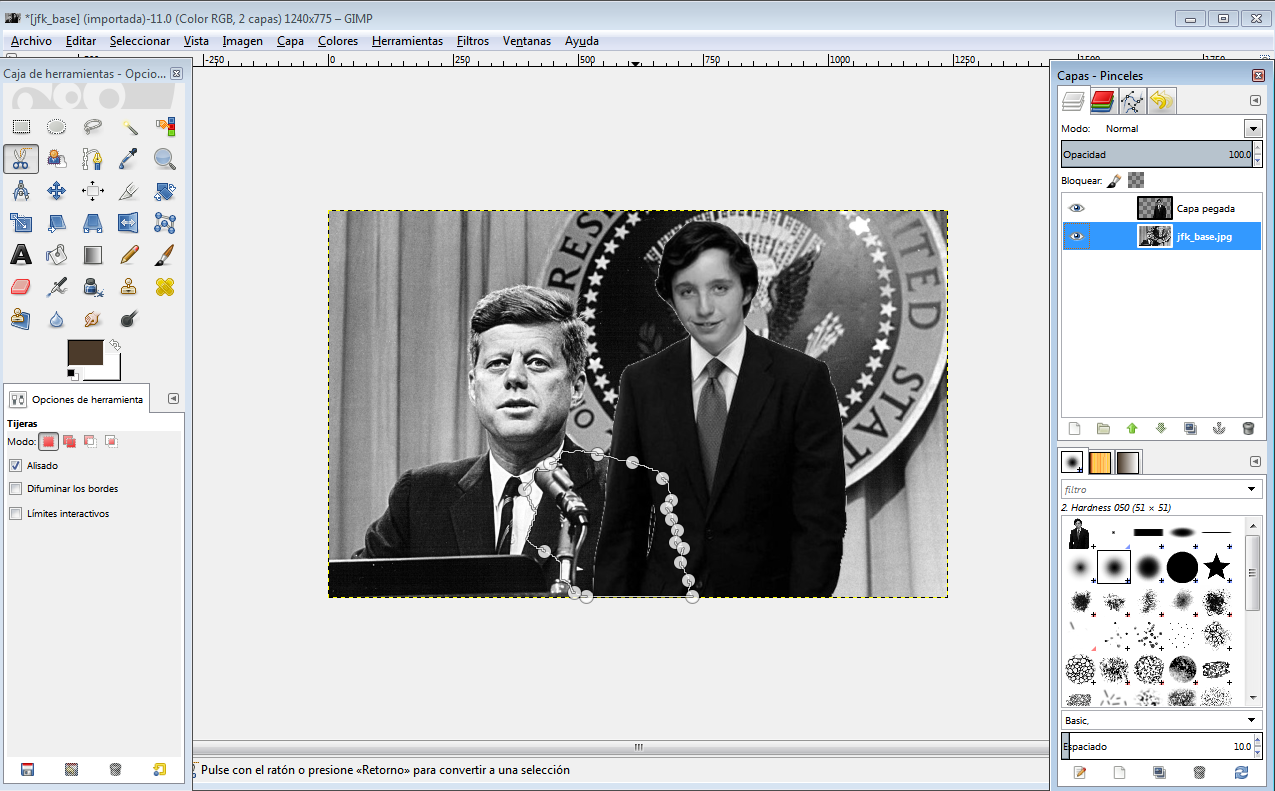
Seleccionamos a JFK entero o sólo la parte que va a estar por delante, como es el caso
Se puede hacer con la selección de lazo o, en este caso, es más fácil con la de tijeras, que se va acoplando a los bordes
Ocultamos la capa de Nicolás pulsando en el ojo que aparece a su lado, pulsamos sobre la capa de Kennedy para trabajar sobre ella y vamos seleccionando su contorno
Cuando esté cerrada la selección hacemos clic dentro de ella para poder utilizarla
Copiamos la slección y la pegamos en el mismo sitio
PASO 6
Ahora Kennedy aparecerá por delante del "Pequeño Nicolás"
Movemos a este adonde más nos guste, podemos redimensionarlo si parece demasiado grande
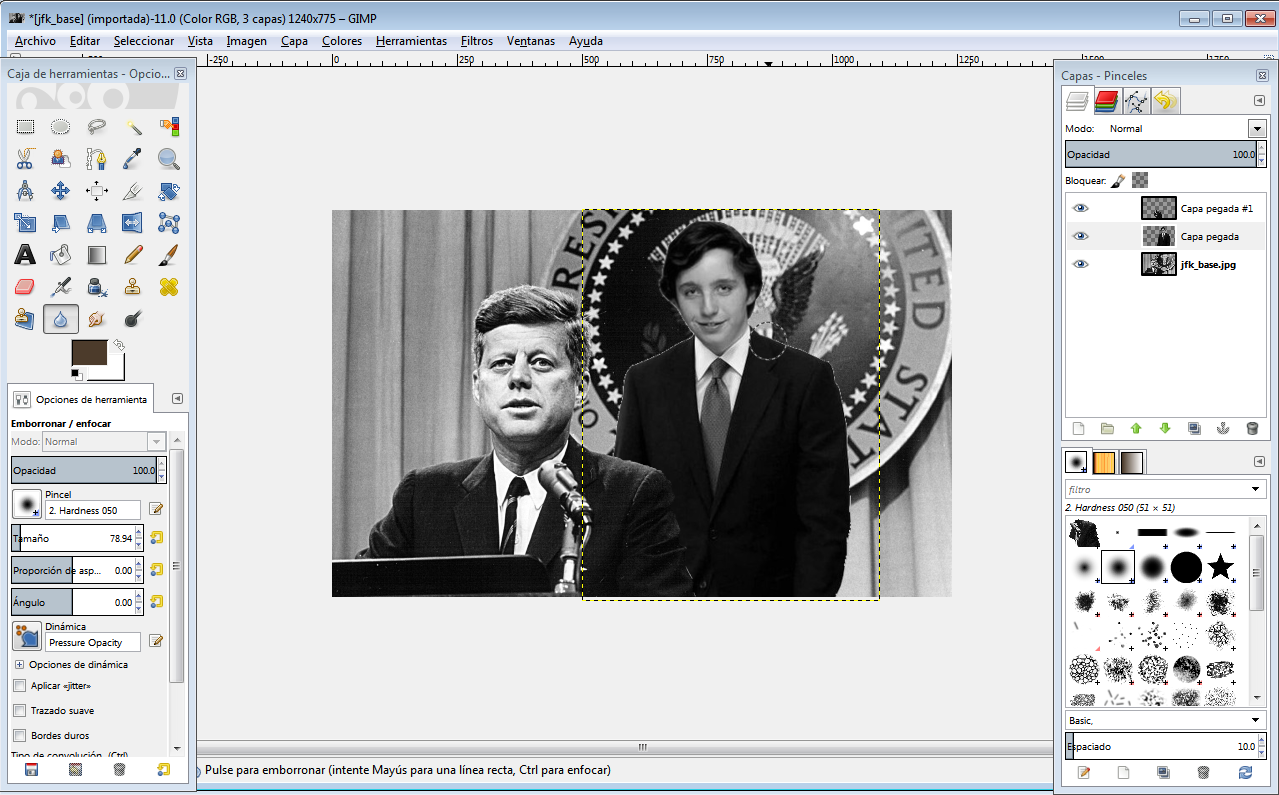
Como todavía quedará extraño en la foto se pueden hacer unos últimos retoques, como difuminar el borde (imagen) o borrarlo con poca opacidad
Aún así todavía quedaría un proceso ya más complicado para integrarlo mejor en la imagen, pero esto es suficiente para este nivel